 百木园
百木园视频地址:https://www.bilibili.com/blackboard/html5player.html?aid=201272691&as_wide=1
教程作者:Safii Clon(授权翻译)
优设字幕组:麒麟之殇
交作业:#优设每日作业#
今天的教程是一个黄昏少女合成,记得注意各种光线及光影哦~

详细操作请看文章开头的视频教程演示。
新建文档
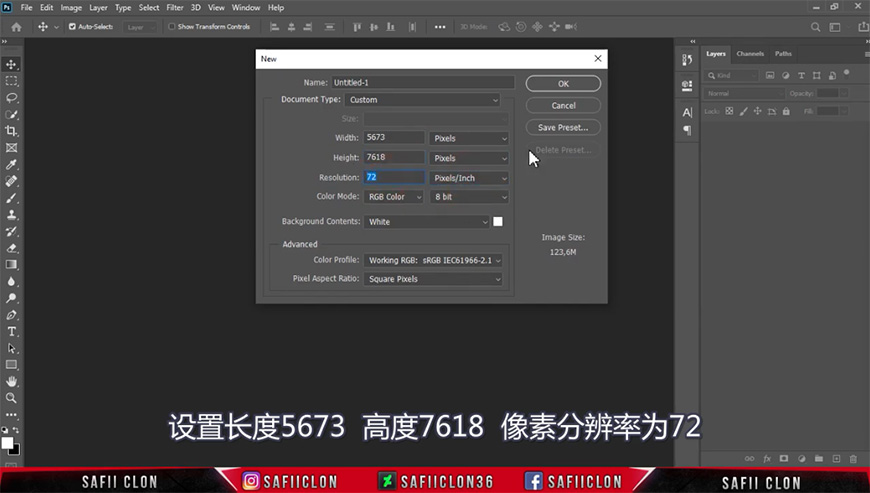
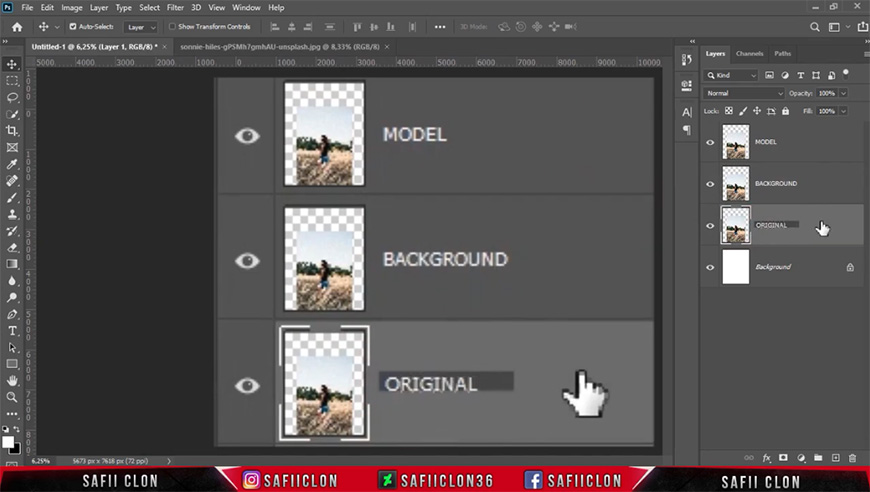
打开素材,调整大小位置,复制两层并改名
用快速选择工具及套索工具将人物部分抠出
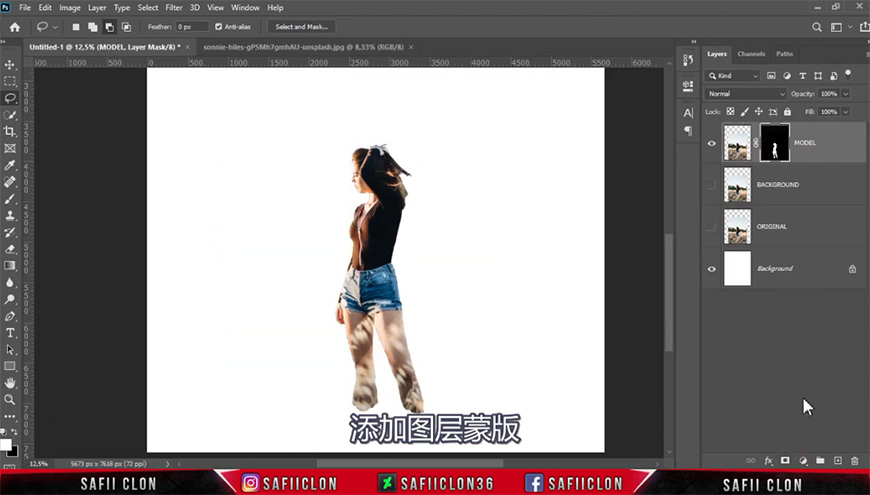
如果你对抠图还不是很熟悉的话,这些教程可以帮到你~
创建蒙版选区,选择背景图层,扩展选区后使用内容识别填充,用修复画笔工具进行涂抹
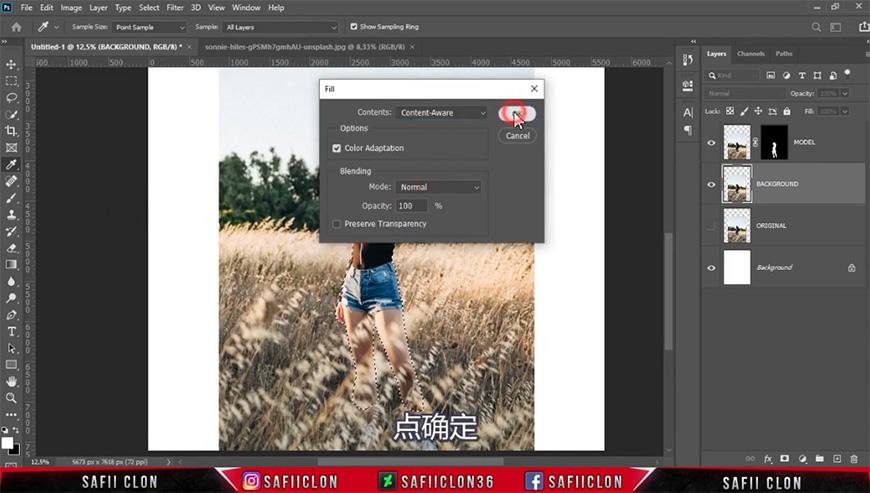
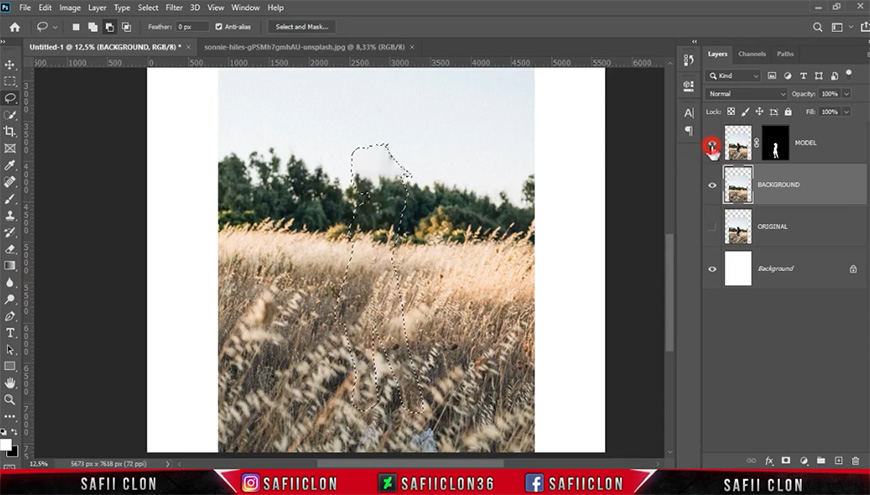
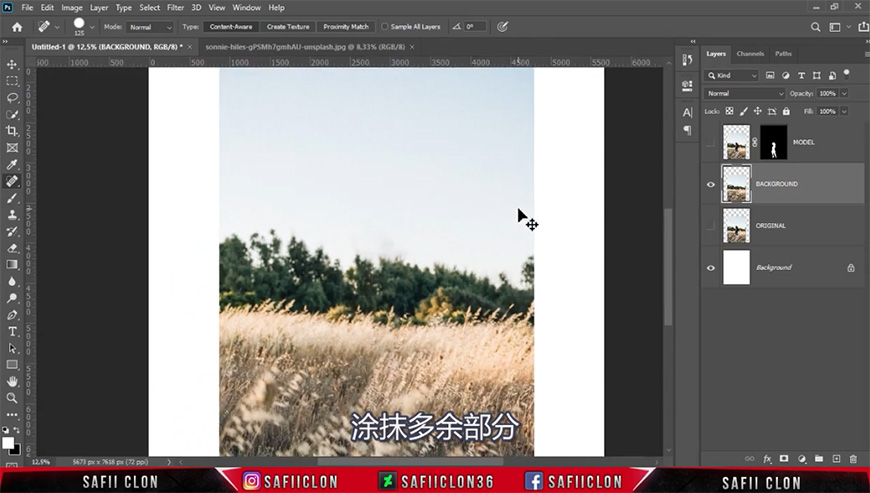
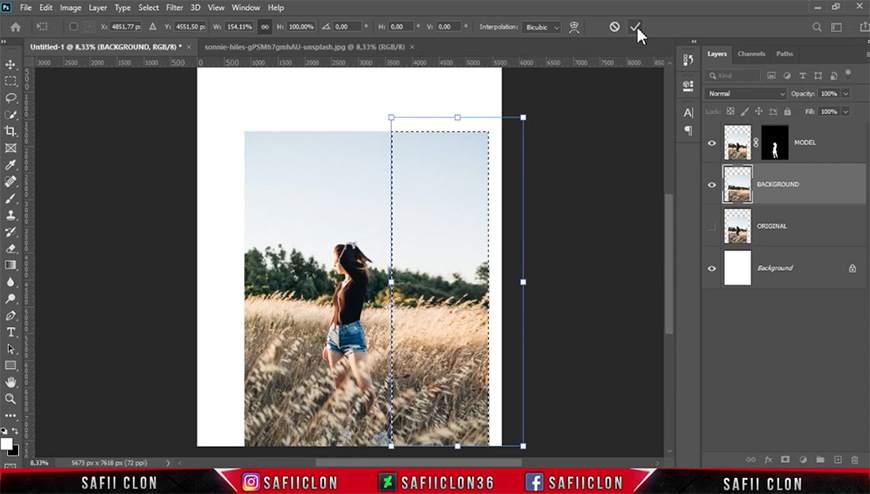
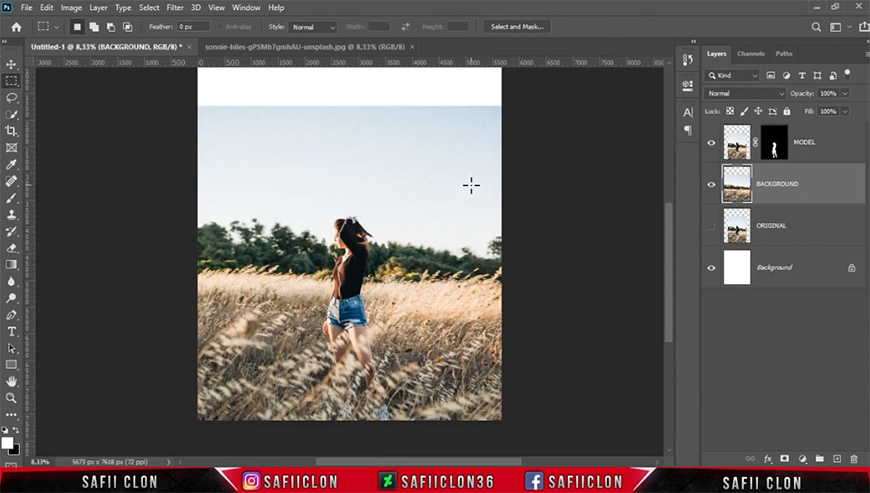
用选框工具和自由变换拉伸背景
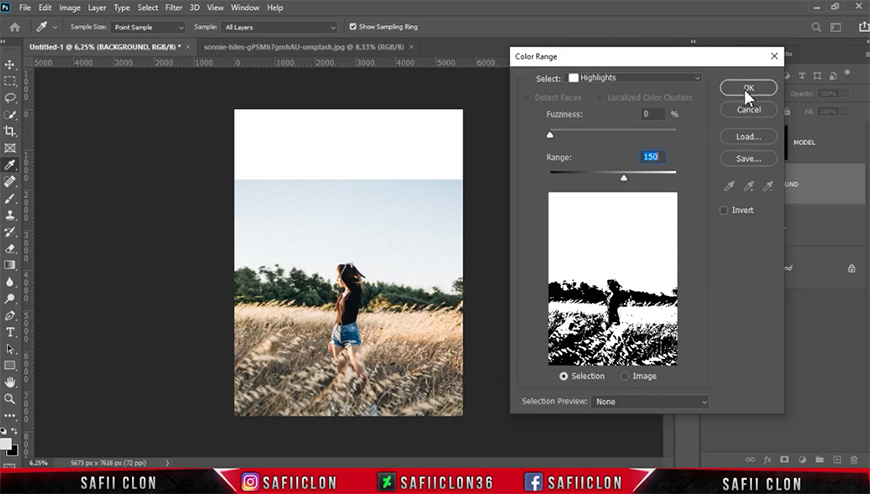
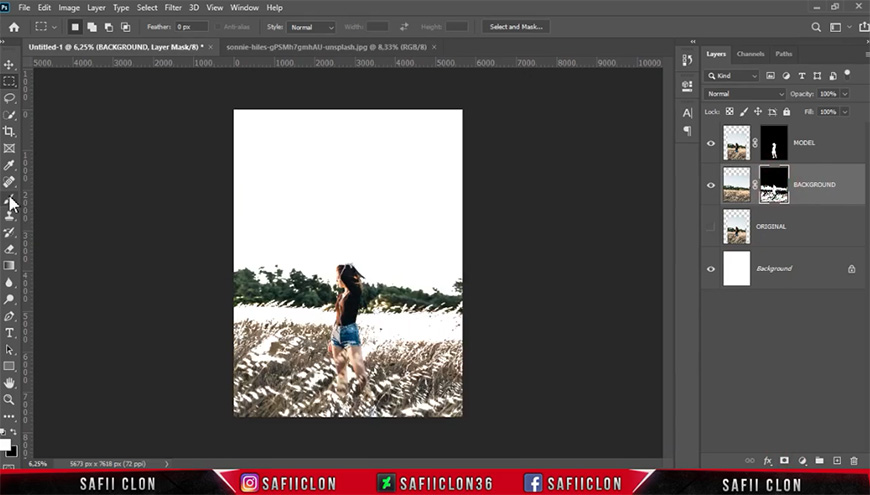
选择色彩范围并对背景图层添加蒙版并反向蒙版,调整画笔不透明度后用画笔涂抹蒙版
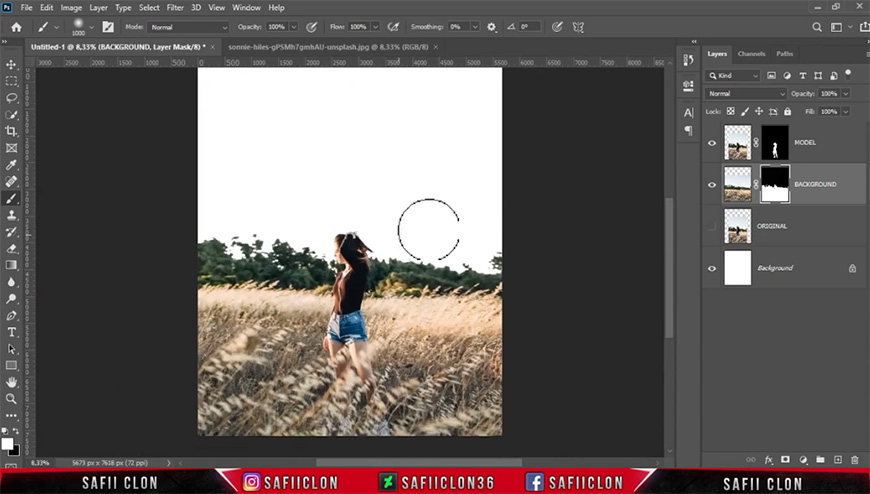
导入素材调整大小位置,在背景图层蒙版和沙丘素材图层蒙版上分别拖出一个黑白渐变
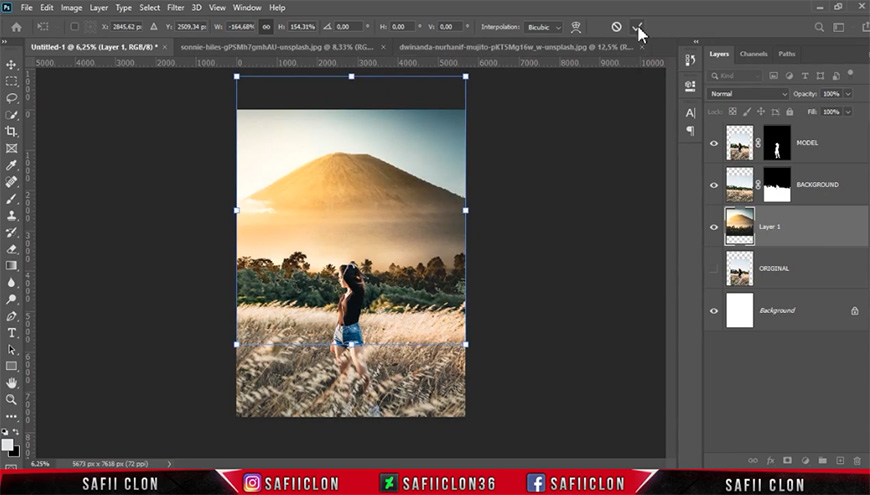
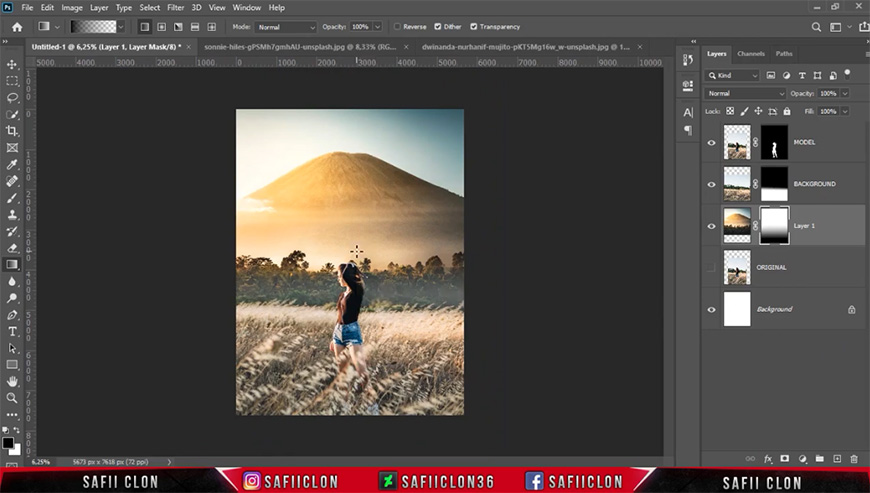
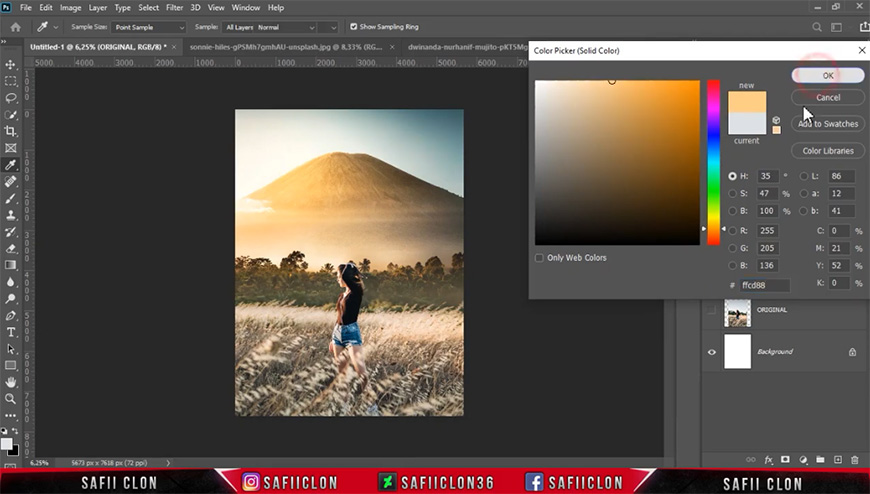
新建纯色图层并编组
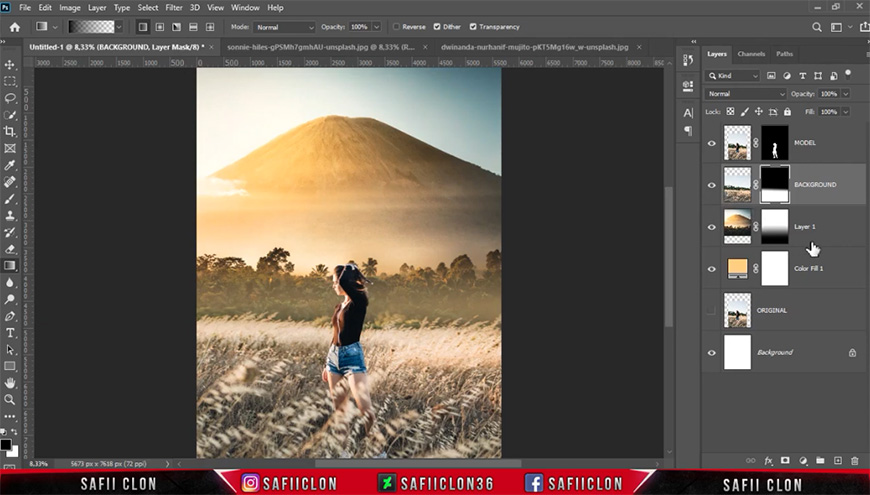
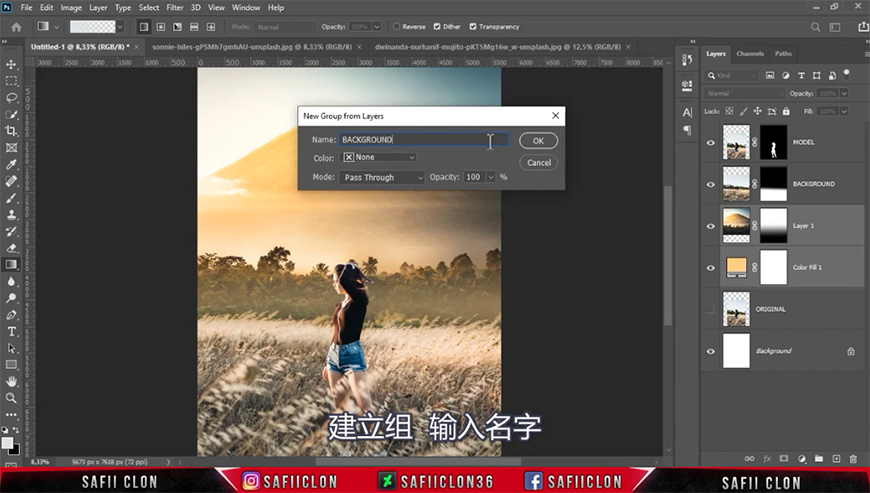
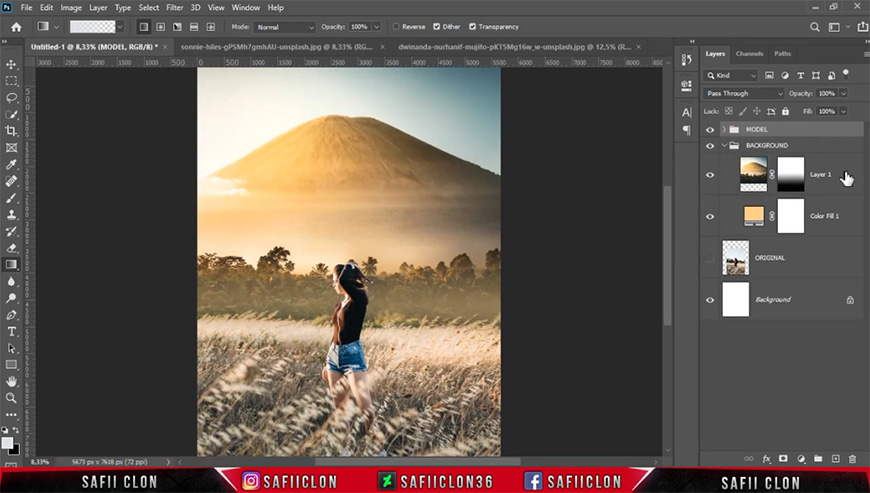
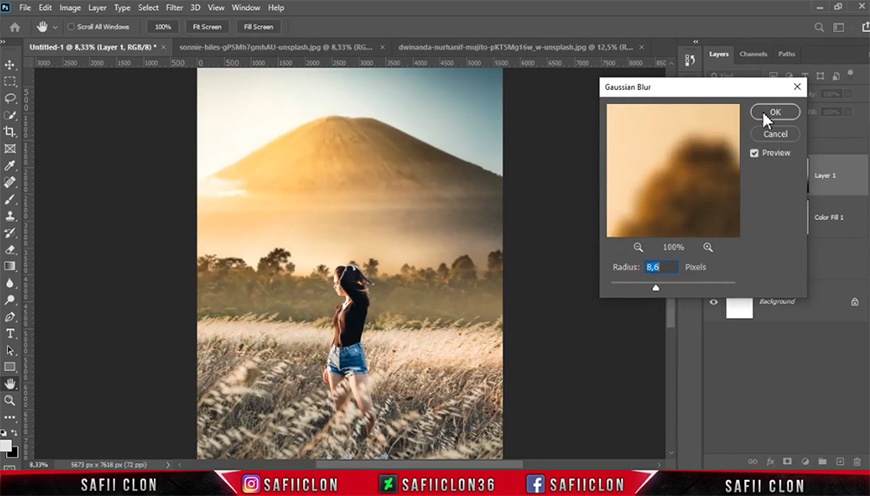
选择后景沙丘图层,添加高斯模糊
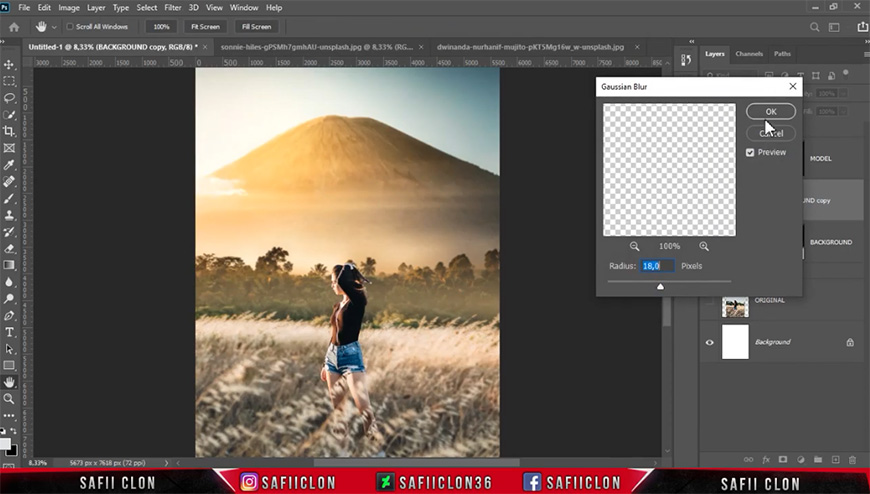
复制前景麦田层,应用图层蒙版后添加高斯模糊,在蒙版上进行涂抹并调整不透明度

添加色阶、色彩平衡、照片滤镜调整图层剪切至模特前景组


右键人物图层蒙版选择并遮住,调整边缘

新建中性灰图层剪切至人物图层,模式改为柔光,用加深减淡工具给人物制作亮暗部

新建曲线图层剪切至人物

新建图层剪切至人物,用画笔涂抹上环境光,调整填充

新建图层,涂抹出烟雾效果

新建图层,用画笔画出亮光,调整亮光大小、图层模式及不透明度

导入云朵素材调整大小位置及图层顺序,在远景沙丘图层蒙版上进行涂抹


添加色相饱和度、色彩平衡、可选颜色调整图层剪切至云朵层


将云朵层及调整图层编组并命名,对云朵层添加高斯模糊


复制云朵组并合并组,调整云朵2图层位置及翻转,添加蒙版并涂抹蒙版


导入太阳素材,调整图层模式及大小位置

添加曲线、色阶调整图层


新建图层,用深色画笔压暗画面右半部分

盖印所有图层重命名,并转换为智能对象

添加camera raw滤镜


添加color efex pro 4滤镜

来源:https://uiiiuiii.com/photoshop/1212272666.html
图文来源于网络,如有侵权请联系删除。