 百木园
百木园视频地址:https://www.bilibili.com/blackboard/html5player.html?aid=285968976&as_wide=1
教程作者:小胡舵主(优设软件基础营老师)
交作业:#优设每日作业#
本篇教程教你制作切割风格文字的方法,简单易懂,赶紧动手开始学习吧~
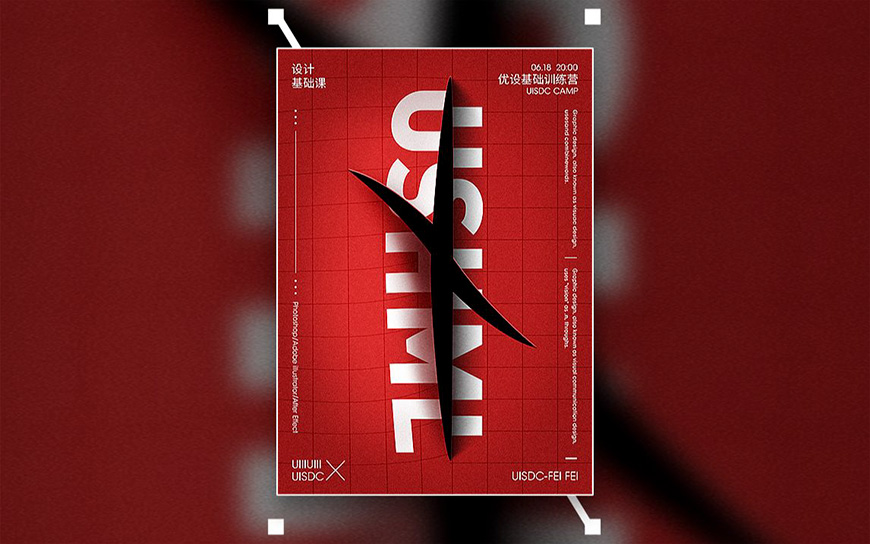
详细操作请看文章开头的视频教程演示。
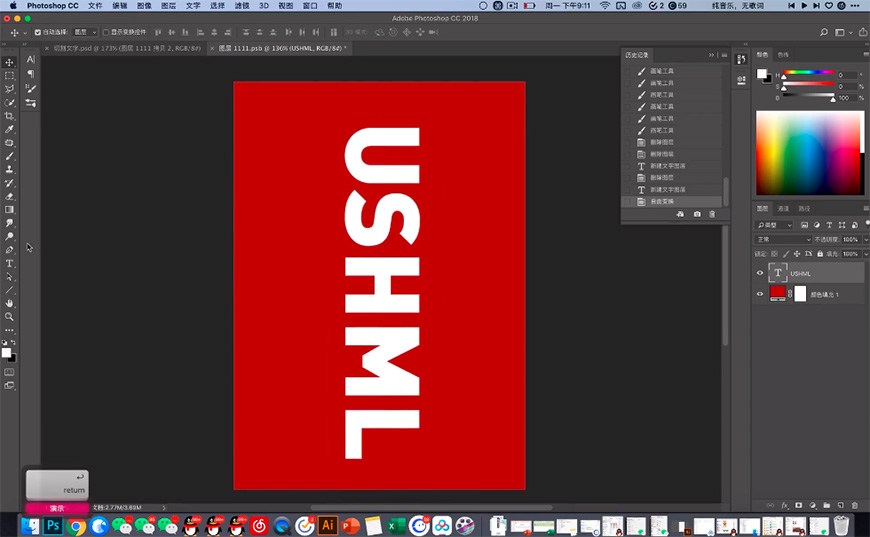
准备纯色图层后,新建文字,调整大小位置等
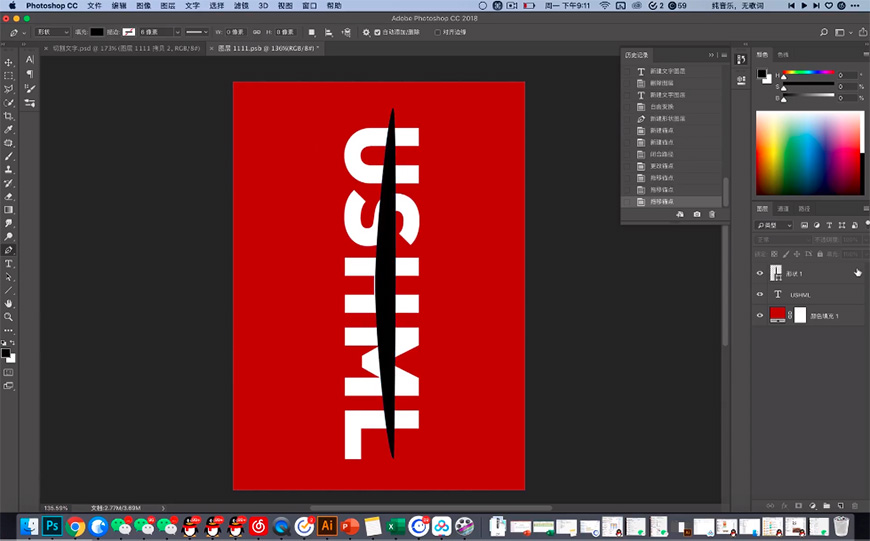
用钢笔画出裂缝形状
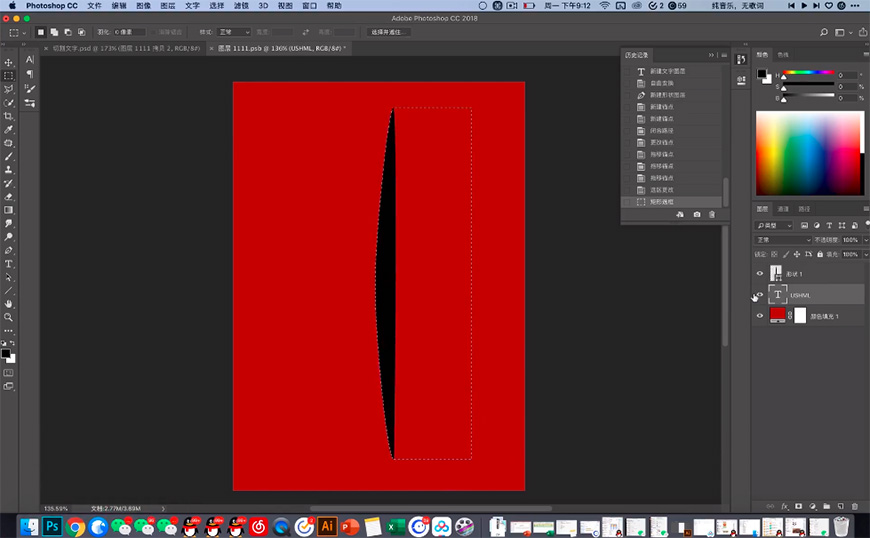
创建裂缝的选区,并用选框工具加选裂缝右边,点击文字图层创建蒙版
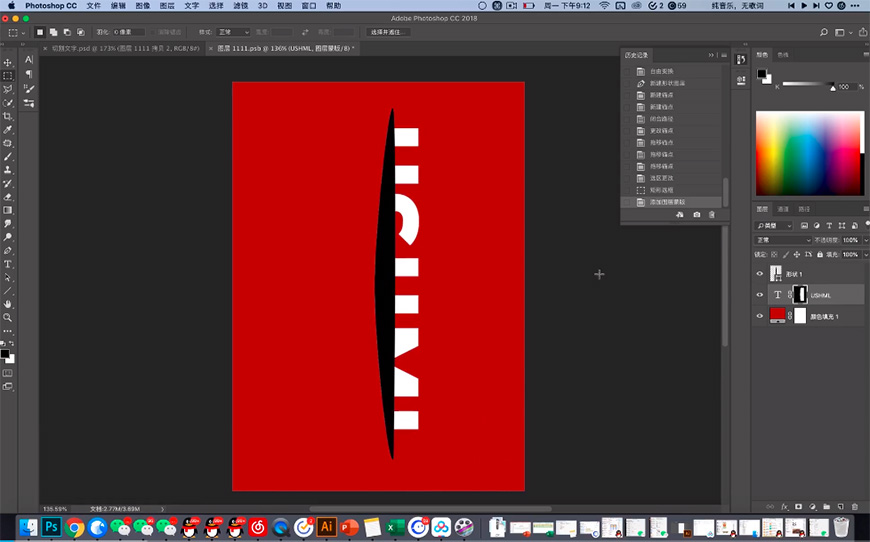
选中文字层复制,反相蒙版
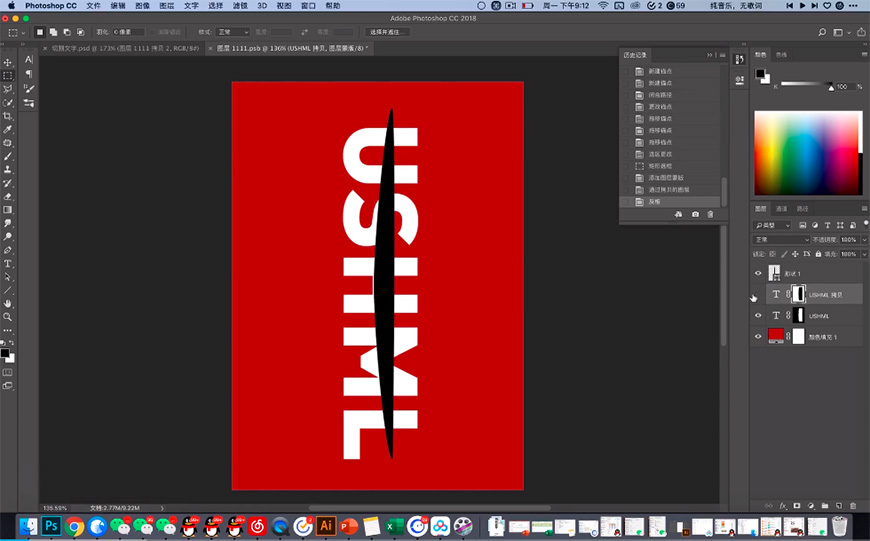
将两个文字层右键转换为形状并取消图层与蒙版的关联,调整文字形状
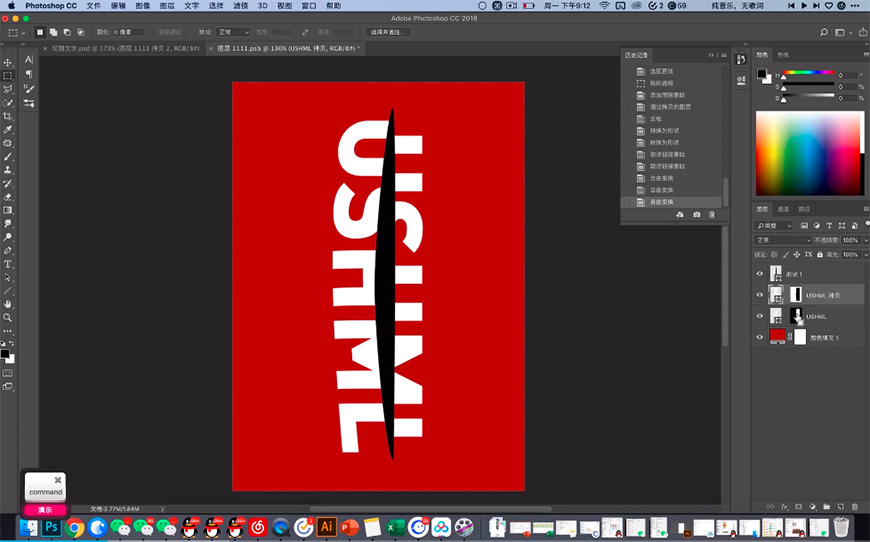
创建右边文字的选区,新建图层,拉出一个黑白渐变,并用橡皮擦调整边缘

用钢笔画出第二条裂缝,与第一条裂缝的图层进行合并,添加投影
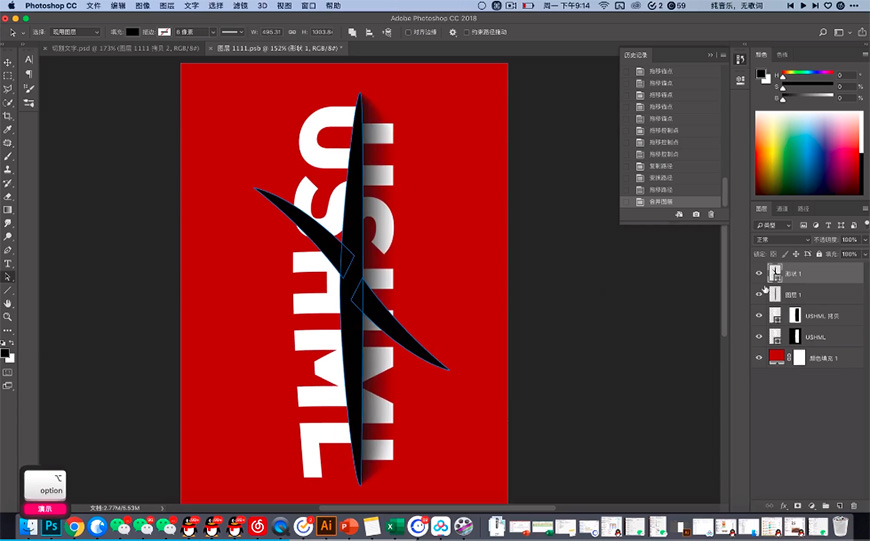
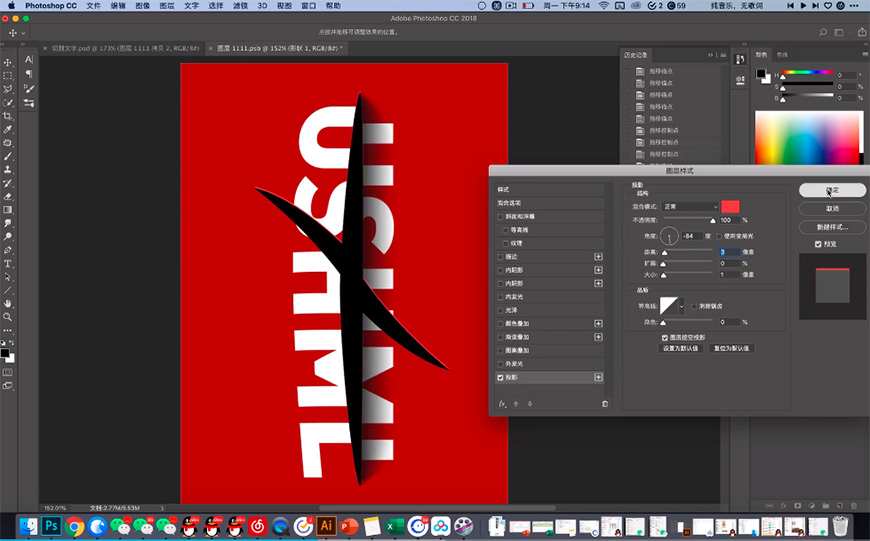
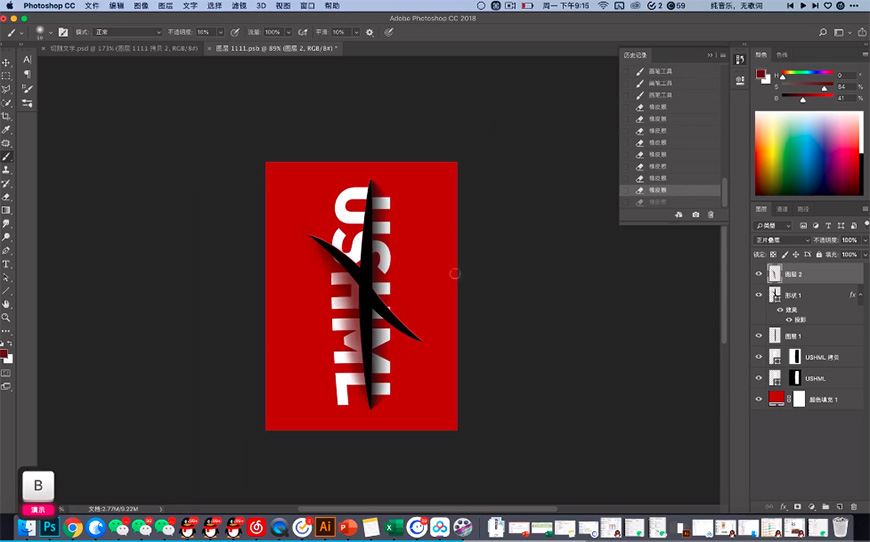
新建图层,修改图层模式,用画笔画出左下纸的阴影部分,用橡皮擦擦掉多余部分
新建图层,修改图层模式,用画笔画出左上纸的亮部,用橡皮擦擦掉多余部分
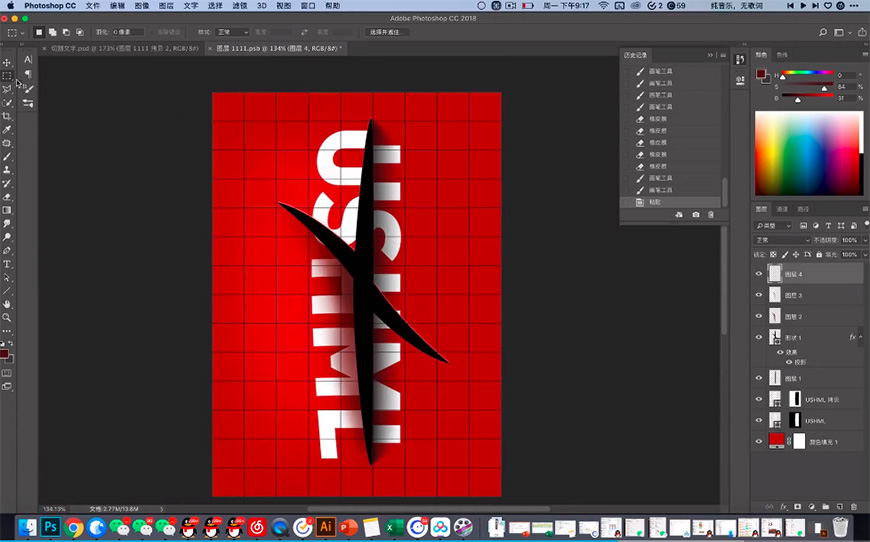
在AI中用矩形网格工具创建好网格,复制网格到PS中进行粘贴
用选框工具将左边网格框选并剪切,粘贴之后对左边网格进行变形
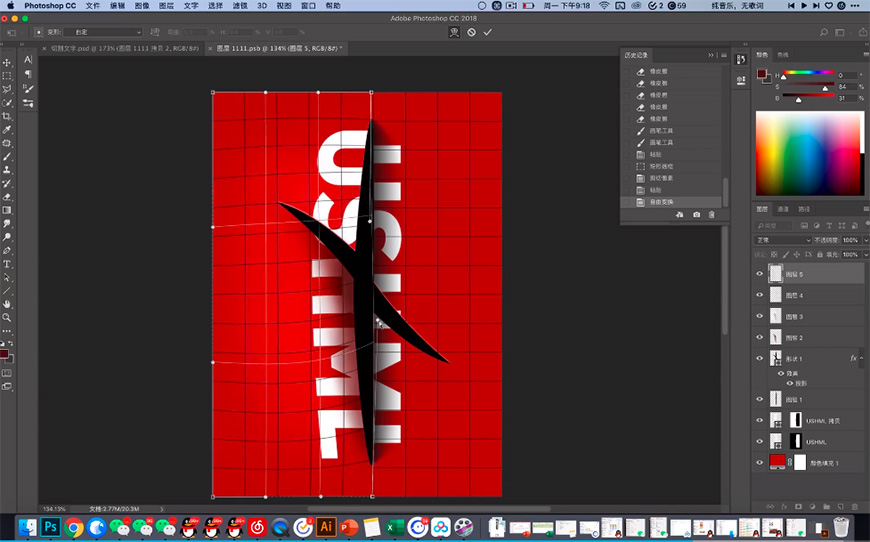
将网格图层模式改为叠加
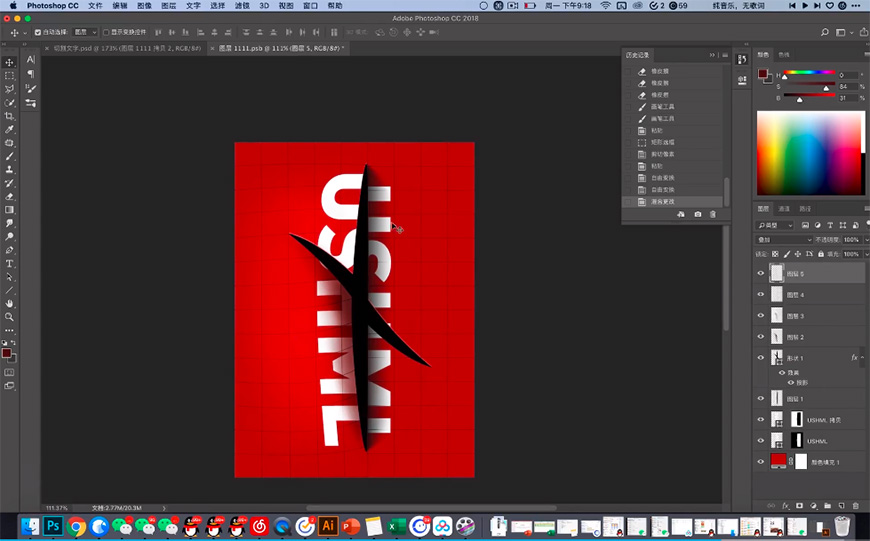
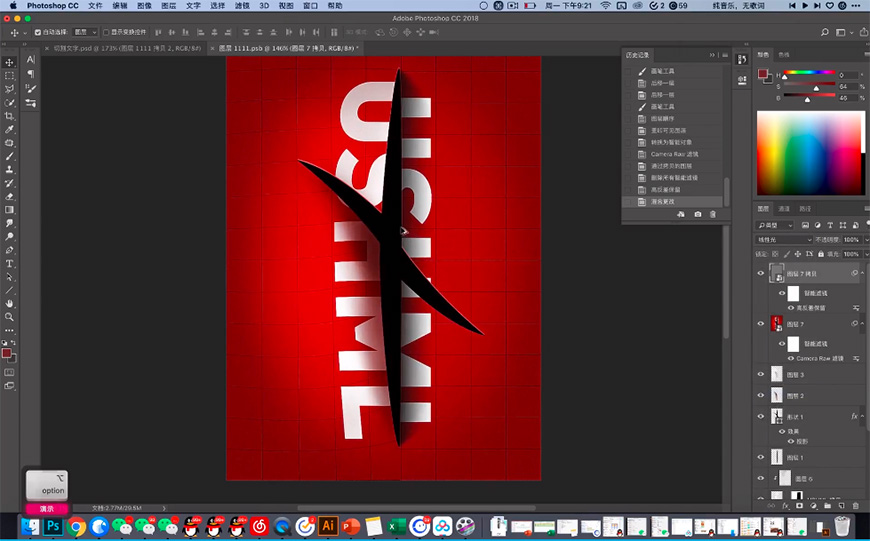
调整图层顺序后,将所有图层进行盖印并邮件转为智能对象,添加camera raw滤镜
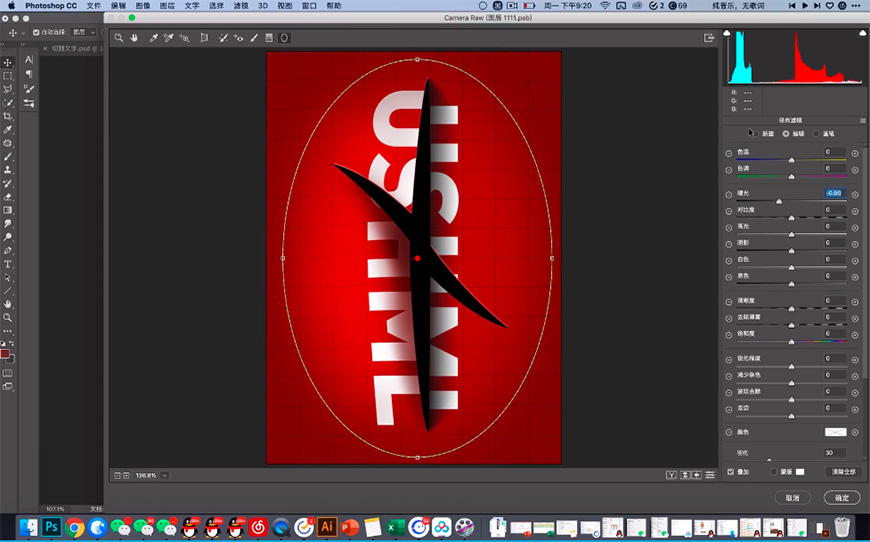
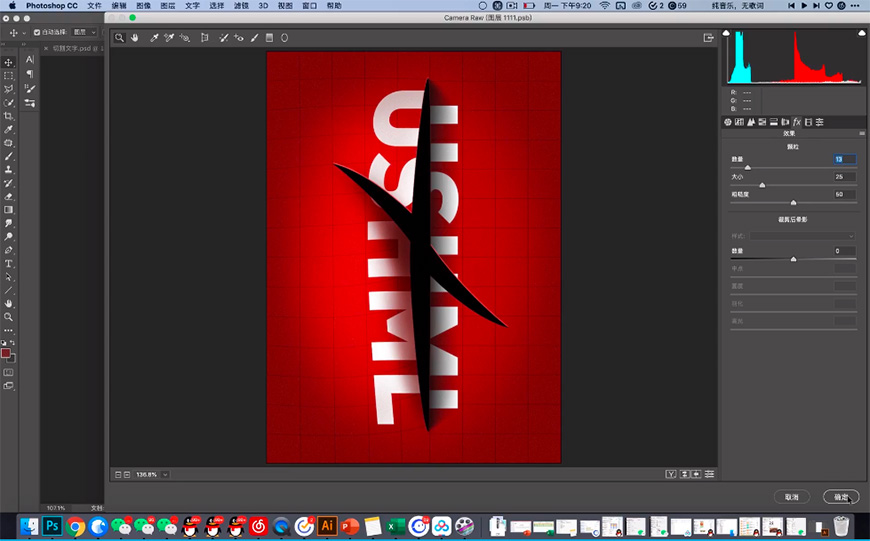
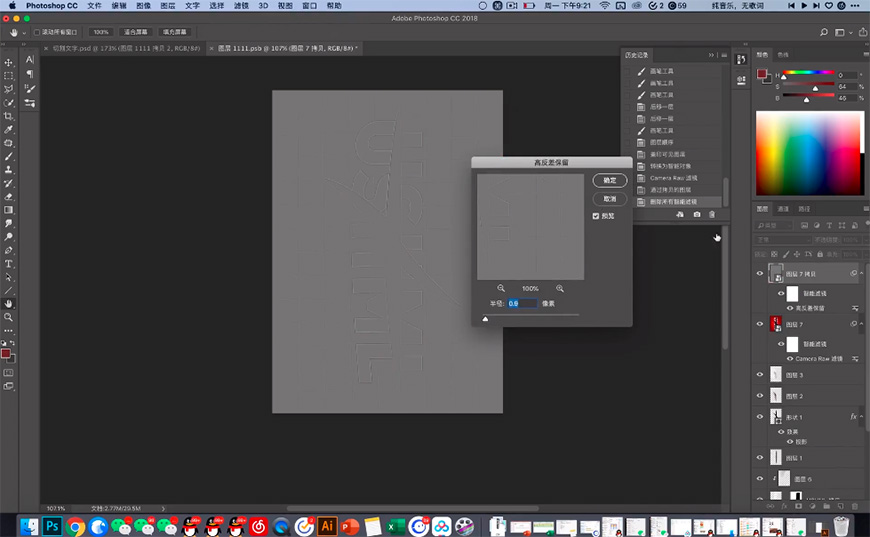
复制盖印层,删除滤镜后重新添加高反差保留并修改图层模式
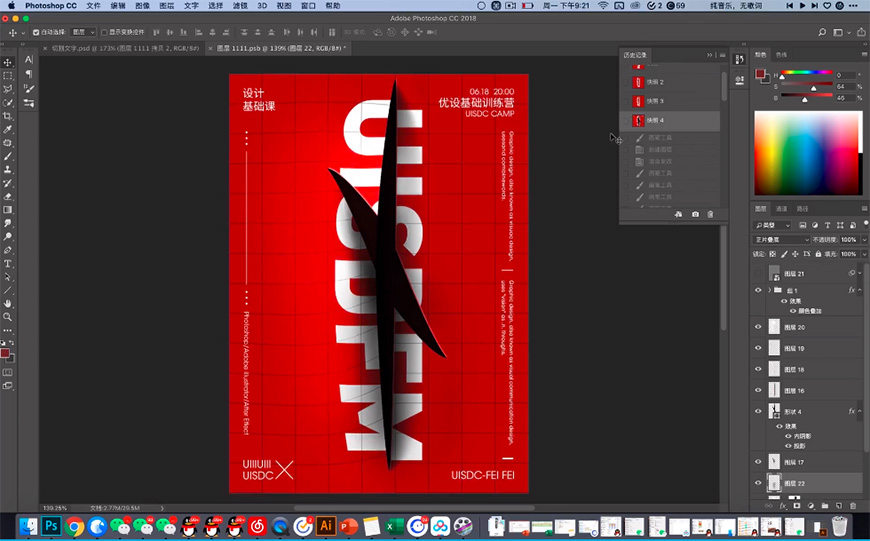
添加文字进行排版
来源:https://uiiiuiii.com/photoshop/1212263569.html
图文来源于网络,如有侵权请联系删除。